
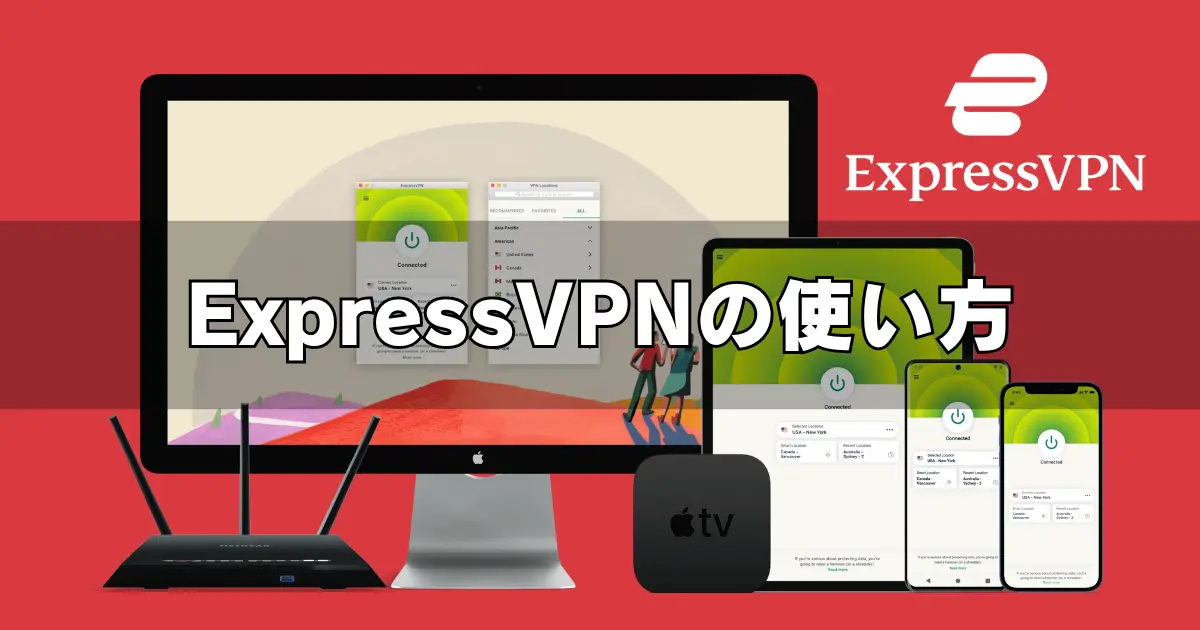
「VPNって設定が難しそうだし、英語ばかりだったらどうしよう……」と、ExpressVPNの導入を前に足踏みしていませんか。世界最高クラスの通信速度を誇るExpressVPNですが、実はその初期設定は驚くほどシンプルです。スマートフォンに新しいアプリを一本インストールするような感覚で、わずか3分もあれば全ての準備が整ってしまいます。
せっかく最高品質のVPNを契約しても、設定で躓いてしまっては非常にもったいないものです。本記事では、2026年最新の料金プランやアプリUI(バージョン14.2.0)に基づき、登録方法から各デバイスでの初期設定、そして通信速度を爆速にしてデバイスの電池を長持ちさせる最適化テクニックまでを完全図解で解説します。この記事を読み終える頃には、あなたのデバイスは鉄壁のセキュリティと快適な通信環境を手に入れているはずです。
 空野 アオイ
お姉ちゃん!ExpressVPNを契約してみたんだけど、なんだか設定が難しそうで……私でも簡単に使いこなせるかな?
 空野 シオン
大丈夫よ、アオイ。ExpressVPNは世界トップクラスの使いやすさを誇るから、今すぐ最新アプリを使った最短の設定ルートを教えてあげるわね。設定はボタンを一つ押すだけだからとても簡単なのよ。
ExpressVPNは「誰でも迷わずに使えること」を追求したシンプルな画面設計になっているため、専門的な知識がない初心者でも安心して使いこなすことができます。
結論からお伝えすると、ExpressVPNの初期設定は「公式サイトでプラン登録」→「アプリをインストール」→「ボタンを押す」というシンプルな3ステップで完了します。もし設定が不安で迷っているなら、まずはこの最短ルートを一緒に辿ってみましょう。
セキュリティ対策を怠ったまま通信環境を使い続けることは、たとえるなら「鍵をかけずに外出している」ようなものです。特に外出先のフリーWi-Fiなどを無防備に使うリスクは高いため、一刻も早く安全な通信トンネルを構築する習慣をつけましょう。具体的な手順はこれから詳しく説明しますが、まずはアカウント登録から進めてください。
実際にExpressVPNを利用しているユーザーからも、その設定の簡便さと速度については非常に高い評価が集まっています。具体的な評判が気になる方は、実際に使ってわかったExpressVPNの「圧倒的な爆速通信」の実力とリアルなユーザーの口コミも参考に、その抜群の信頼性を確かめてみてください。
ExpressVPNの始め方|登録・申し込みの3ステップ
「VPNを使い始めるのって、面倒な手続きが必要なんじゃないの?」と思っていませんか。実はExpressVPNの登録は、オンラインショッピングと同じくらいシンプルです。
まずは公式サイトでの手続きをサクッと終わらせましょう。わずか数分で、あなただけの安全な専用回線が手に入りますよ。
登録作業は、パソコンでもスマートフォンでも5分もかからずに終了します。一番大切なのは、自分の利用スタイルに合った「プラン」を選ぶことです。2026年現在の最新プラン情報を整理したので、まずはここから確認していきましょう。
2026年最新プラン(Basic / Advanced / Pro)の選び方
ExpressVPNは従来の単一プランから、同時接続台数や付属機能が異なる3つのプラン(Basic / Advanced / Pro)に刷新されています。自身の用途に合わせて最適なプランを選択してください。
| プラン名 | 同時接続台数 | 月額料金(12ヶ月契約時) | 特徴・付属機能 |
|---|---|---|---|
| Basic | 最大10台 | 約$6.67(約1,067円) | 標準プラン。VPN機能のみを安く使いたい方向け。 |
| Advanced | 最大12台 | 約$7.99(約1,278円) | パスワードマネージャー「ExpressVPN Keys」が付属。 |
| Pro | 最大14台 | 約$9.99(約1,598円) | 同時接続数が最大。専用IP(Dedicated IP)アドオン対応。 |
※日本円表記は1USD=160円換算の目安です。一番人気は、月額料金が最も抑えられて必要十分な同時接続数(10台)をカバーできる「Basicプランの12ヶ月契約」です。
長期契約に不安を感じる方もいるかもしれませんが、ExpressVPNには全てのプランに30日間の返金保証が付いています。もし使ってみて満足できなければ、期間内に申請することで理由を問わず全額返金してもらえるため、ノーリスクで世界最高水準のVPNを試すことができます。
もし満足できなかった場合の「30日間返金保証」を確実に受け取るための全手順については、もし満足できなかった場合の「30日間返金保証」を確実に受け取るための全手順で詳しく解説しています。手続きの流れを事前に把握しておけば、安心して契約へ進むことができます。
支払い方法の選択と購入時の注意点
決済方法はクレジットカード(Visa, Mastercard, JCB等)やPayPal、さらにプライバシーを極限まで保護したい方向けの暗号資産(ビットコイン等)による支払いにも対応しています。支払いが完了するとアカウントが即座に有効化され、すぐにアプリが利用可能になります。
一部の特別プロモーションや限定割引セール経由で購入した場合、規約によって「30日間返金保証」が除外されている場合があります。申し込み手続きを行う際は、購入画面に返金保証の記載が正しく表示されているか必ず確認してください。
契約手続き完了画面とアクティベーションコードの取得
支払いが完了すると、画面に「アクティベーションコード」が表示されます。これはパソコン版アプリのログインに必須となるため、必ずコピーして保存しておきましょう(スマホ版アプリではコード不要でログインする別ルートがあります)。
空野 アオイアクティベーションコードっていう難しいコードが出てきたよ。これはどこかに大切に保管しておかないといけないのかな?
空野 シオン公式サイトのマイページにログインすれば、コードはいつでも再確認できるから心配いらないわよ。これをコピーしてアプリに貼り付けるだけで、すぐにログインできるの。
英数字の長いコードのため最初は戸惑うかもしれませんが、これはPC版アプリを動かすための「デジタルの鍵」です。なお、PC版はコードの貼り付けが必要ですが、スマホ版アプリではコード不要でログインする別のルートが用意されています。
登録が終わったら、いよいよアプリのインストールに進みます。今の無防備なインターネット環境を卒業し、あなたの通信を強力に保護する準備を始めましょう。
\最大4ヶ月無料!eSIMも無料でもらえる!/
<安心の30日間返金保証付き>
デバイス別の設定手順|PC・スマホへの導入方法
手元のスマホやPCに、さっそくExpressVPNを導入しましょう。デバイスによってログイン手順が一部異なりますが、やることは非常にシンプルです。主要デバイス別のダウンロード・設定手順を詳しく解説します。
パソコン(Windows/Mac)ではログイン時にアクティベーションコードを使用するのに対し、スマートフォン(iPhone/Android)ではメールアドレス宛てに送信されるログイン用リンクをタップするだけで認証が完了します。このログインルートの違いだけ理解しておけば、一切迷うことはありません。
Windows / Mac(PC版)でのインストールとログイン手順
WindowsやMacといったPCでExpressVPNを利用する場合は、公式サイトから専用のインストーラーを取得します。以下のステップに従ってセットアップを進めてください。
公式サイトにサインインし、「デバイスの設定」からWindowsまたはMac用のセットアップファイルをダウンロードします。画面に表示されているアクティベーションコードをコピーしておきます。
ダウンロードしたファイルを開いてインストールを実行します。アプリ起動後にコード入力画面が表示されるので、コピーしたアクティベーションコードを貼り付けます。
スタートアップ時の自動起動やクラッシュレポート送信の有無を選択すると、メインの接続画面が表示されて準備が完了します。
iPhone / Android(スマホ版)でのアプリ設定とログイン手順
スマートフォンの場合は、App StoreやGoogle Playストアから「ExpressVPN」アプリを検索してインストールします。ログイン時は手作業で長いコードを打ち込む必要がない「スマートログイン」が利用可能です。
ストアからアプリをダウンロードして起動し、「サインイン」をタップして登録したメールアドレスを入力します。
入力したアドレス宛てにExpressVPNからサインイン用メールが届くので、メール内の「ExpressVPNを設定する」ボタンをタップします。
自動的にアプリに戻るので、画面の指示に従ってVPN構成プロファイルの追加を許可し、パスコードを入力して認証を完了させます。
スマホにVPNを一度入れておけば、街中の無料Wi-Fiスポットを利用する際も自動で暗号化通信が行われるため非常に安心です。しかし、正しくVPNを起動していても、Wi-Fiの利用ルールを知らないと情報漏洩の原因になる可能性があります。
手遅れになる前に、知らないうちに情報が抜かれている!?フリーWiFiを使うなら絶対に知っておくべき8つの「命取り」な行動をしっかりチェックして、あなたの大切な「個人情報とセキュリティ」を確実に守り抜いてください。
ExpressVPNの基本的な使い方|接続と切断のやり方
ExpressVPNのアプリ(バージョン14.2.0)は、初期状態のシンプルな「コンパクトモード」がデフォルトになっています。操作画面には大きなボタンが一つあるだけで、接続と切断はワンタップで完結します。
ボタンをタップするとリングが緑色に変わり、「接続完了」と表示されます。もう一度タップすると接続が切断されます。サーバーの選択やロケーション検索をより賢く使いこなすための手順を以下で確認しておきましょう。
ワンタップ接続と切断の基本操作
接続時は起動画面の中央にある大きな丸い電源ボタンをタップするだけです。接続中は、接続先の国名と「接続完了」という文字が緑色で表示され、あなたのすべてのインターネット通信が軍用レベルの暗号化方式で完全に保護されます。
スマートロケーション機能と特定サーバーの選び方
普段使いのセキュリティ確保が目的であれば、「スマートロケーション」を選択して接続するのがベストです。これは、現在の接続環境から最も通信速度が安定して速いサーバー拠点を自動的に判定して繋いでくれる機能です。
特定の国の動画配信サービス(例: アメリカのNetflixや韓国の配信番組など)を視聴したい場合は、接続ボタンの下にあるロケーション名をタップしてサーバーリストを開きます。「国名」や「都市名」を選択して手動でサーバーを選択して接続を行ってください。
空野 アオイボタンを押すだけで使えるのはすごく直感的なんだね!でも、VPNってずっと繋ぎっぱなしにしていてもバッテリーとか大丈夫なのかな?
空野 シオンそうなの。独自開発のLightwayプロトコルを使っているから、従来のVPNと比べて接続時のスマホのバッテリー消費は大幅に抑えられているの。外出先では基本的に常時オンにしておくのがおすすめよ。
バッテリー消費やデータ通信量への影響を心配する声は多いですが、ExpressVPNならそのデメリットも極小化されています。
基本操作を理解したところで、次はExpressVPNの潜在能力を限界まで引き出し、さらに爆速・安全・省電力にするためのおすすめ設定方法を解説します。この一手間で、ネット体験がさらに快適になりますよ。
爆速・省電力を引き出すおすすめ設定|2026年最新の最適化
「VPNを利用するとインターネットの接続速度が落ちる」という一般的なデメリットは、ExpressVPNの適切な設定によって解消できます。通信を高速化し、セキュリティを高めるための最新の推奨設定を解説します。
アプリの「設定(オプション)」メニューから、以下の3つの項目をチェックして設定変更を行ってください。これを行うだけで、動画視聴やオンラインゲーム、大容量ダウンロード時の快適性が大幅に向上します。
プロトコル設定は高速通信プロトコル「Lightway」一択
通信速度を最速にするために、プロトコル設定は独自開発の「Lightway – UDP」を選択してください。LightwayはExpressVPNが独自開発した超軽量プロトコルで、接続にかかる時間が一瞬になり、速度低下を最小限に抑えられます。
アプリのオプション画面から「プロトコル」を開き、自動設定から手動で「Lightway – UDP」に固定します。これにより、従来のOpenVPN等と比較して圧倒的な読み込み速度の違いを体感できます。
驚異的な通信速度の理由やリアルな検証結果については、実際に使ってわかったExpressVPNの「圧倒的な爆速通信」の実力とリアルなユーザーの口コミで解説しています。気になる方は、そのスピードの実力をあらかじめチェックしておいてください。
通信遮断による情報漏洩を防ぐ「Network Lock(キルスイッチ)」の有効化
セキュリティを最優先にするため、設定の「一般」タブにある「Network Lock」項目にチェックを入れ、機能を有効化してください。これは、不意のWi-Fi切断などでVPN接続が途切れた際、インターネット通信そのものを瞬時に遮断して実IPアドレスの流出を防ぐキルスイッチ機能です。
この機能がオフになっていると、VPNが切れた瞬間に無防備な通信が垂れ流しになってしまいます。安全性を担保するためにも、この盾の役割を果たす設定は必ずオンに固定しておきましょう。
「ExpressVPNは危険」という噂の真相や、ログを一切残さないノーログポリシーの仕組みについては、「ExpressVPNは危険」という噂の真相と、あなたのプライバシーを鉄壁の守りで保護する独自の仕組みで詳しく解説しています。仕組みを知ることで、さらに安心して利用できるようになります。
【新機能】バッテリーを節約する「バックグラウンド遅延測定」の無効化
バージョン14.2.0以降のアプリに追加されたバッテリー節約設定です。アプリの「詳細設定」から「バックグラウンドでのレイテンシ(遅延)測定」をオフに切り替えてください。
デフォルトでは、アプリがバックグラウンドで常に各サーバーの応答速度を測定しているため、スマホの電力やモバイルデータ通信量を微量に消費し続けています。この機能をオフにすることで、接続速度の測定は手動時のみになり、スマホのバッテリー消費とデータ通信量を劇的に節約することができます。
繋がらない・遅い時の対処法|トラブルシューティング
突然の接続エラーや極端な速度低下が発生しても、焦って解約を考える必要はありません。ネット環境や一時的な不具合が原因であることがほとんどだからです。
通信が安定しない時は、これから紹介する定番の解決策を上から順番に試してみてください。ほとんどのトラブルは、この手順で数分以内に自己解決することができます。
接続サーバーロケーションを変更する
特定の動画サービスに弾かれたり速度が遅かったりする場合は、サーバーの接続先を切り替えてください。同じ国内でも複数のサーバー番号が用意されているため、一度切断して別の都市や異なるサーバーに再接続するだけで、問題が即座に解消されることが多いです。
プロトコル設定を「自動」または他のプロトコルへ一時的に切り替える
手動で「Lightway」に固定していて繋がらない場合、接続している回線(ホテルや特定の公共Wi-Fiなど)側で特定のプロトコルがポート遮断されている可能性があります。設定からプロトコルを「自動」または「OpenVPN」等に一時的に切り替えることで、規制の壁を回避して接続が復活するケースがあります。
アプリの再起動と最新版(セキュリティ証明書更新版)へのアップデート
古いアプリバージョンのまま使用していると、最新の暗号化サーバーに接続できなくなる場合があります。定期的にアプリストアを確認し、最新版へアップデートを行ってください。また、アプリの終了・再起動や、スマホ端末自体の再起動も基本的ながら極めて有効な対処法です。
空野 アオイあれこれ試してもどうしても繋がらないときは、やっぱり諦めて別のVPNを探すしかないのかな?
そうなる前に、ExpressVPNのカスタマーサポートに相談してみるのが最も確実な解決策です。
空野 シオンそうなの。ExpressVPNには24時間365日対応のライブチャットサポートが用意されているわ。翻訳ツールを使いながら完全な日本語で問い合わせができるし、数分で具体的な対処法を案内してもらえるから非常に安心よ。
ExpressVPNをより便利に使いこなす応用術
基本操作やトラブルシューティングを理解したら、ExpressVPNのポテンシャルを日常生活で最大限に使い倒してみましょう。複数デバイスの同時接続やエンタメ視聴への活用方法を解説します。
最大10〜14台の同時接続数を家族やデバイス間で管理する方法
2026年最新のプラン改定により、ExpressVPNはBasicプランでも最大10台、Proプランなら最大14台までの同時接続が可能になりました。自分のPCやスマホだけでなく、タブレットやスマートテレビ、家族の端末までまとめて一度に接続することができます。
接続台数の制限を超えそうになった場合は、公式サイトのマイページ(ダッシュボード)から、現在ログインしている不要な古いデバイスを遠隔操作で簡単にログアウト(解除)させることが可能です。これにより、常に最新の接続環境をスマートに維持することができます。
海外限定の動画コンテンツを快適に視聴するコツ
ExpressVPNはジオブロック(地域制限)の回避能力が非常に高く、NetflixやYouTube Premium、Amazon Prime Videoなどの海外限定ライセンスの動画コンテンツに快適にアクセスできます。日本国内から海外版の作品を視聴したり、海外旅行中に日本の番組を視聴したりする際に抜群の威力を発揮します。
さらに、ライバル機であるNordVPNとの詳しいスペック比較が気になる方は、2026年最強のVPNはどっち?NordVPNとExpressVPNを7つの項目で徹底的に戦わせた結果も合わせて読んで、通信速度やサーバー品質の優位性を確認してみてください。
ExpressVPNの使い方でよくある質問(FAQ)

ExpressVPNの使い方や仕様に関して、初心者の方から特によく寄せられる質問をQ&A形式で整理しました。不安や疑問をすっきり解決しておきましょう。
- アプリやサポートは日本語で使えますか?
はい。PCやスマホのアプリ画面、公式サイト、ヘルプページはすべて完全な日本語に対応しています。チャットサポートもリアルタイムの日本語翻訳に対応しています。
- 無料体験版のアプリは提供されていますか?
スマホアプリの初回起動時に7日間の無料トライアルが用意されています。また、全プランに「30日間返金保証」が付いているため、実質的に30日間無料で機能を試すことができます。
- 中国などのネット規制が厳しい国でも設定して使えますか?
はい。独自の難読化プロトコル技術を搭載しているため、中国等の規制対象国でも高い接続実績を持っています。渡航前に必ず最新のアプリをダウンロードして設定しておいてください。
- 本当に利用ログや通信データは保存されていませんか?
はい。ExpressVPNは第三者監査機関(PwC等)による厳格な検証を複数回クリアし、ノーログポリシー(通信ログの不保持)の信頼性が完全に証明されています。
まとめ|ExpressVPNを今すぐ設定して爆速ネットを楽しもう

ExpressVPNの使い方とおすすめ設定について、2026年の最新プランや新UIを踏まえて徹底的に解説してきました。最後に、今回の重要ポイントをおさらいしましょう。
- 初期設定は「登録」「ダウンロード」「接続」の簡単な3ステップで完了する
- 2026年最新プランはBasicで最大10台、Proなら最大14台まで同時接続が可能
- 接続速度を爆速にするには、プロトコル設定を独自開発の「Lightway」に固定する
- キルスイッチ(Network Lock)を有効化し、さらに新機能の「遅延測定オフ」でバッテリーを大幅節約する
- 30日間の全額返金保証があるため、リスクゼロで最高クラスの品質を体験できる
VPNの設定と聞くともしかして少し難しく感じてしまうかもしれませんが、ExpressVPNならシンプルなアプリだけで全ての操作が完結します。一度設定してしまえば、あとは電源ボタンを押すだけで、世界中のWebサイトや動画コンテンツに安全かつ最速でアクセスできる自由が手に入ります。
安全対策を施していない状態のインターネット通信は、常に危険に晒されているようなものです。ExpressVPNを導入することは、単なる接続アプリの追加ではなく、あなたのインターネット環境全体を劇的に快適かつ安全にアップグレードする決断です。ぜひ今日から、本物のスピードと鉄壁の盾をあなたの手で体感してください。