「大事なデータを安全にクラウドに保存したいけれど、情報漏洩のニュースも多くて不安…」
「どのクラウドストレージなら絶対に安全だと言い切れるの?」
そう悩んでいませんか?
機密性の高いファイルや、絶対に見られたくないプライベートなデータを保存するなら、通常のクラウドストレージではなく、専用の暗号化ツールを使うべきです。そしてズバリ結論からお伝えすると、NordLockerを使えば、ドラッグ&ドロップするだけの簡単操作で「軍事レベルの暗号化」ができ、しかも3GBまで完全に無料で利用できます。
本記事では、世界トップクラスのセキュリティ企業が提供する「NordLocker」についての基礎知識と、初心者でも絶対に失敗しない「正しい始め方・使い方」を完全図解で解説します。
この記事を最後まで読めば、絶対にやってはいけない「マスターパスワード紛失」という致命的なミスを防ぎつつ、今日から安全で快適な暗号化クラウド生活をスタートさせることができます!
- NordLockerの特徴と「ゼロ知識アーキテクチャ」の圧倒的な安全性
- 【超重要】パスワードを忘れるとデータが消滅する理由と対策
- NordLockerの登録手順と使い方(実際の画像付き)
- 他のユーザーと安全にファイルを共有する方法
NordLockerとは?最強のファイル暗号化クラウドストレージ
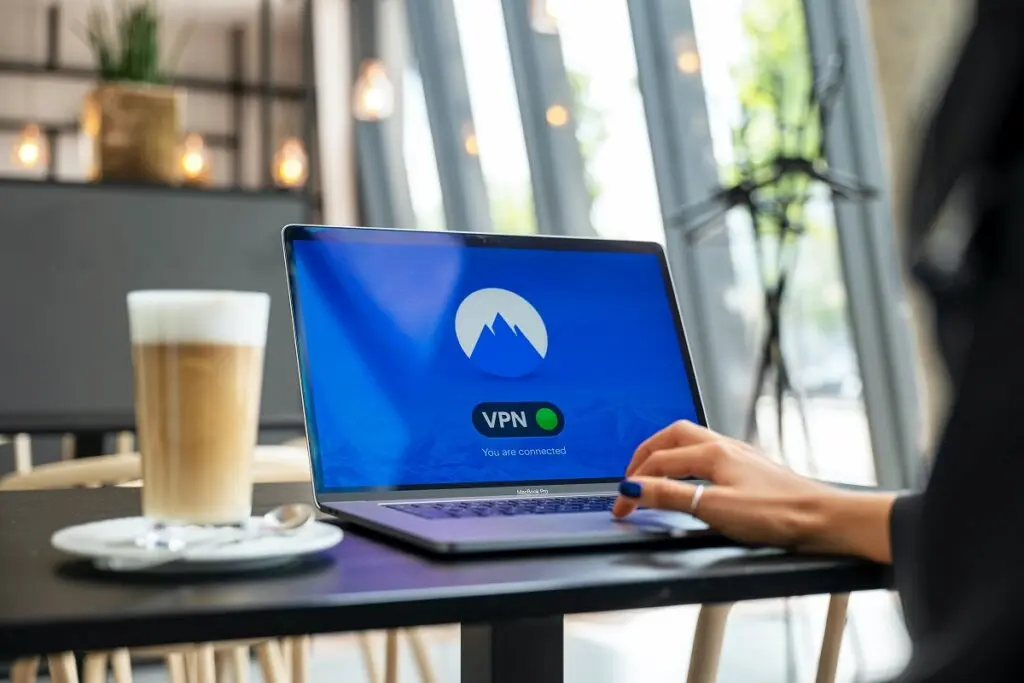
NordLocker(ノードロッカー)は、世界中で大人気のVPNサービス「NordVPN」などを展開するNord Security社が開発・提供している、ファイル暗号化ツール兼クラウドストレージサービスです。
一言で言えば、「あなたのパソコンやスマホの中にある特定のデータを、誰にも絶対に開けられない金庫にしまって、それを安全にクラウドに置いておけるサービス」です。
NordLockerの仕組みと安全性(ゼロ知識アーキテクチャ)
まずは結論から言いますと、NordLockerは世の中に存在するクラウドストレージの中でトップクラスの安全性を誇ります。
その理由は、NordLockerが「ゼロ知識アーキテクチャ」と「エンドツーエンド暗号化(AES-256など)」を採用しているからです。
一般的なクラウドストレージ(Google DriveやDropboxなど)の場合、データはサーバー上で保管されていますが、運営会社はそのデータを開くための「鍵」を持っています。つまり、技術的には運営側がユーザーのデータを見ることも可能なのです。
しかし、NordLockerのゼロ知識アーキテクチャでは、ファイルを暗号化・復号化するための「鍵(マスターパスワード)」は、ユーザー本人の端末(パソコンやスマホ)上にしか存在しません。
これにより、サーバーを管理しているNord Securityの社員でさえ、あなたが保存したデータの中身を一切見ることができない(検閲不可能)という究極のプライバシー保護が実現されています。万が一、NordLockerのサーバーがハッカーの攻撃を受けたとしても、保存されているのは強力に暗号化された文字の羅列だけであり、データが流出することはありません。
以下は、NordLockerが採用している主要なセキュリティ技術です。
- AES-256: 現在、軍隊や政府機関でも使用されている世界最高水準の暗号化規格。ファイルとフォルダの暗号化に使用。
- Argon2: マスターパスワードなどを保護するための最先端のキー導出関数。総当たり攻撃への耐性が非常に高い。
- ECC(楕円曲線暗号): データの共有や送受信の際に、少量の計算負荷で極めて強力なセキュリティを実現する公開鍵暗号方式。
様々なデバイス(PC・スマホ)への対応状況
NordLockerはセキュリティが強固なだけでなく、利便性も非常に優れています。一度暗号化されたデータには、あらゆるデバイスから同じようにアクセス(同期)することが可能です。
- Windows(※現在、より操作感が向上した「バージョン5」が主流で推奨されています)
- macOS
- iOS(iPhone / iPad)
- Androidスマホ・タブレット
- Webブラウザ(アプリをインストールできない環境でもアクセス可能)
例えば、出先のカフェでパソコンを使って仕事の重要書類をNordLockerのフォルダに入れたとします。すると自動的にクラウドと同期され、帰りの電車の中でスマホのNordLockerアプリを開けば、即座にその書類を確認することができます。このように、安全性とスマートな使い心地が両立しているのが大きな強みです。
【超重要】始める前に絶対知っておくべき「パスワード」の罠
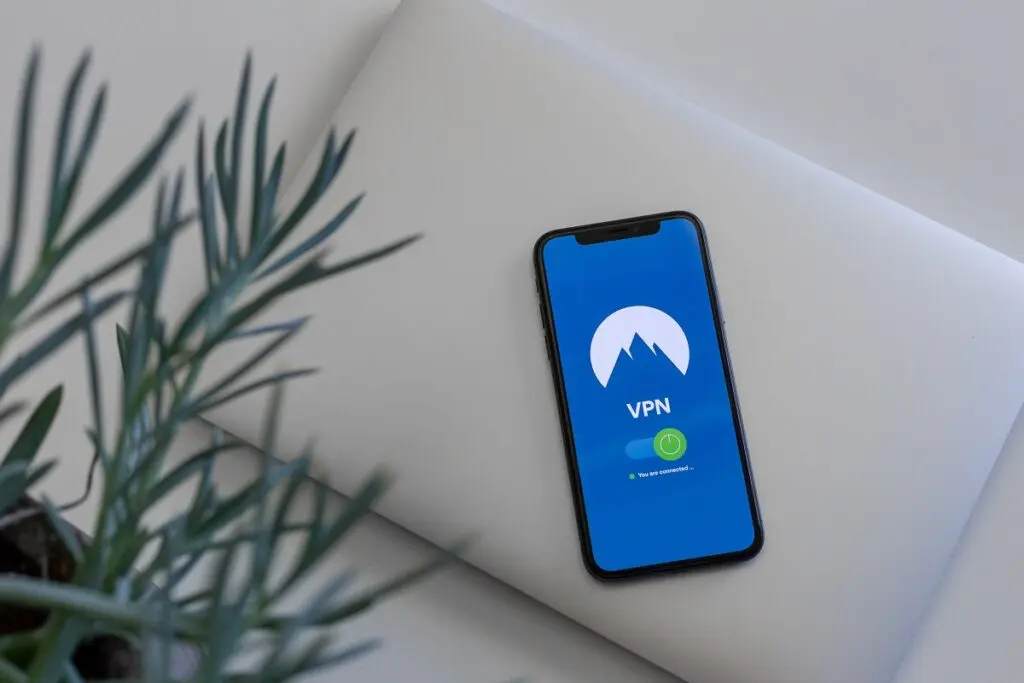
使い方を説明する前に、これだけは絶対に知っておかなければならない「NordLocker最大の注意点」をお伝えします。
ここを読み飛ばしてしまうと、将来的に「大事なデータが全て消滅する(二度と開けなくなる)」という悲劇が起こる可能性があります。
「マスターパスワード」を忘れるとデータは完全に消滅する
NordLockerを利用する上で、「マスターパスワード」だけは絶対に忘れてはいけません。
通常の会員制サイトやサービスであれば、「パスワードを忘れた言葉」というリンクから簡単にパスワードをリセットし、復旧できます。
しかし、NordLockerにおいては、あなたのマスターパスワード=暗号を解くための唯一の物理的な鍵です。
前述した「ゼロ知識アーキテクチャ」により、NordLockerの運営側もあなたのマスターパスワードを知りませんし、リセットして扉をこじ開けるマスターキーも持っていません。
つまり、あなたがパスワードを忘れた瞬間、データは永遠に暗号化されたままとなり、宇宙の誰一人として二度と中身を見ることができなくなるのです。
「セキュリティが完璧すぎるがゆえのデメリット」とも言えますが、だからこそ「推測されにくく、かつ自分が絶対に忘れない長さのパスワード(できればパスワードマネージャーで管理)」を慎重に設定する必要があります。
最後の命綱「リカバリーキー」とは?
「じゃあ、万が一マスターパスワードを忘れたら本当に終わりなの?」
実は、たった一つだけ救済措置が用意されています。それが「リカバリーキー(回復キー)」です。
 空野 シオン
アカウント作成時、マスターパスワードを設定した直後に、画面上に「リカバリーキー(Recovery Key)」が発行されます。
このキー文字列を必ずコピーするか印刷し、パソコンやスマホの中ではなく、パスワード管理アプリの安全なメモ欄や、物理的な紙に書いて金庫に入れるなどして厳重に保管してください。
マスターパスワードを忘れ、さらにリカバリーキーも紛失した場合は、あなたが保存したデータに別れを告げるしかありません。これだけは肝に銘じてから、以下の登録手順に進みましょう。
【完全図解】NordLockerのアカウント登録手順・始め方
ここからは、実際にNordLockerを使い始めるためのアカウント作成・登録手順を解説します。
NordLockerは「Nord Security社」のエコシステムの一部であるため、すでにNordVPNなどのアカウント(Nordアカウント)を持っているかどうかによって手順が少し異なります。ご自身の状況に合わせて進めてください。
NordVPNアカウントがある場合
すでにNordVPNなどをご利用中で、「Nordアカウント」を持っている方は、たったの3ステップで登録が完了します。
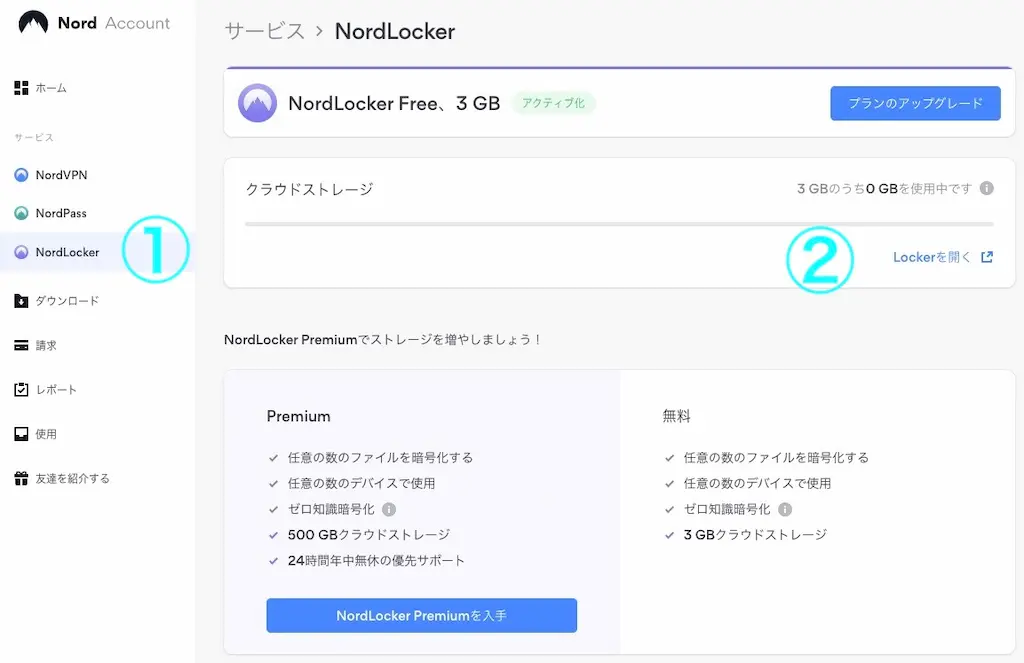
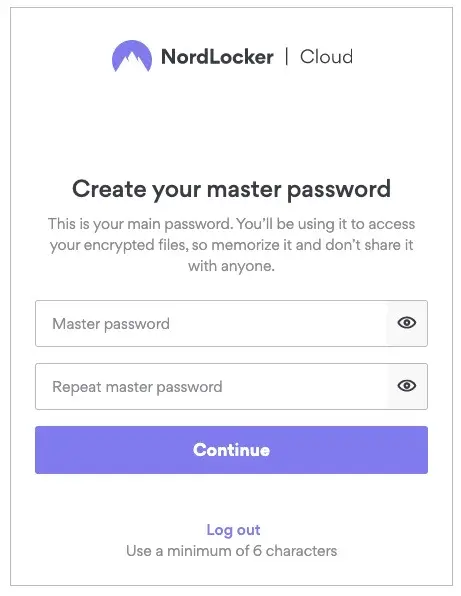
パスワードの登録画面が表示されるので、設定して完了です。
設定を完了すると「リカバリーキー」が表示されるので、必ず安全な場所にバックアップ・保存をして完了です!
NordVPNアカウントがない場合
これまでNord社のサービスを使ったことがない方は、まずベースとなる「Nordアカウント」を作成し、その後にNordLockerの設定を行います。
Nordアカウントを作成するためのメールアドレスを入力します。
入力後、あなたのメールアドレス宛に「認証用コード(6桁の数字)」が届くので、それを画面に入力して認証を完了させます。
まずはベースとなる「Nordアカウント」にログインするためのパスワードを作成します。
続いて、NordLockerを利用するための「マスターパスワード」を作成する画面へ進みます。
設定後、画面に表示される28桁の「リカバリーキー」を必ずコピーまたはメモして保存すれば、セットアップは完了です!
NordLockerの基本的な使い方(PC・スマホ編)
アカウントを作成し、PC(Windows/Mac)やスマホにアプリをインストールしてマスターパスワードでログインすれば、すぐに使い始めることができます。操作は驚くほどシンプルです。
暗号化フォルダ「ロッカー(Locker)」の作成
NordLockerでは、暗号化して保存する場所のことを「ロッカー(Locker)」と呼びます。イメージとしては「金庫のフォルダ版」です。
- アプリを開き、画面左側の「+アイコン」または「Create new locker(新しいロッカーを作成)」をクリックします。
- ロッカーの名前をつけます(例:「仕事用」「パスポート画像」など)。
- ここで「Cloud locker(クラウドロッカー:他の端末と同期する)」か「Local locker(ローカルロッカー:このPC上のみで暗号化する)」を選ぶことができます。通常はクラウドロッカーで問題ありません。
ファイルの追加(暗号化)はドラッグ&ドロップで完了
暗号化の方法は、設定した強固な暗号化の仕組みとは裏腹に、非常に直感的です。
隠したいファイル(PDFや画像、Excelデータなど)をパソコンのデスクトップから掴み、作成したロッカーの中に「ドラッグ&ドロップ」するだけです。
 空野 アオイ空野 シオン
もしパソコンがウイルスに感染してデータが覗き見られたり、パソコン本体を盗に遭ったりしても、NordLockerのアプリがロックされていれば(マスターパスワードを知らなければ)中のデータは絶対に読み取られません。
他のユーザーとファイルを安全に共有する方法
NordLockerは「自分専用の金庫」としても優秀ですが、他の人に極秘ファイルを渡したい時にも大活躍します。
通常のメールにファイルを添付すると、経路の途中で傍受されるリスクがあります。しかしNordLockerの共有機能を使えば、以下の手順で圧倒的に安全な受け渡しが可能です。
| 手法 | 安全性 | 特徴 |
|---|---|---|
| メール添付(通常のZipパスワード) | 低〜中 | パスワード自体を別のメールで送る「PPAP」は、一度傍受されると簡単に破られるリスクが高い。 |
| NordLockerでの共有 | 最高 | エンドツーエンドで暗号化。特定のNordアカウントを持つ相手だけにアクセス権限を付与でき、後から直ちに権限を剥奪(解除)することも可能。 |
共有したいファイルやロッカーを右クリックし、「Share via link(リンクで共有)」または「Share locker(ロッカーを共有)」を選択するだけです。リンク共有の場合はパスワードを用いたより安全な受け渡しができ、相手がNordLockerを持っていなくても送信することが可能です。
NordLockerのメリットとデメリットを徹底比較
ここまで使い方を解説してきましたが、導入する前に客観的な強みと弱みも把握しておきましょう。
- 最先端の暗号技術が誰でも使える:専門知識ゼロ、ドラッグ&ドロップだけで国家機密レベルのデータ保護が完了する手軽さ。
- マルチデバイスでの安全なアクセス:PCで暗号化したファイルを、通勤中のスマホアプリから安全に入念・閲覧できる快適な同期。
- 「無料」で「3GB」まで使える:有料プランへの強引な勧誘がなく、重要書類や画像だけなら無料プラン(永久無料)の3GBで十分まかなえる太っ腹な設定。
- 頻繁なファイルのやり取りには同期速度が気になる場合がある:データを強力に暗号化してから通信を行う仕組み上、通常のGoogle Driveなどと比較すると、大容量の動画ファイルなどをアップロード・ダウンロードする際にやや時間がかかることがあります。(※暗号化の代償とも言えます)
- 日本語に完全対応していない部分がある:基本操作は直感的で英語でも全く問題ありませんが、公式サイトのヘルプページや一部の細かい設定など、一部英語環境のままになっている箇所があります。ただ、ブラウザの翻訳機能を使えば十分に対応可能です。
- パスワードを忘れた際のリスクが高すぎる:前述の通り、マスターパスワードとリカバリーキーを喪失した場合の救済措置が存在しないため、完全な自己責任での管理が求められます。
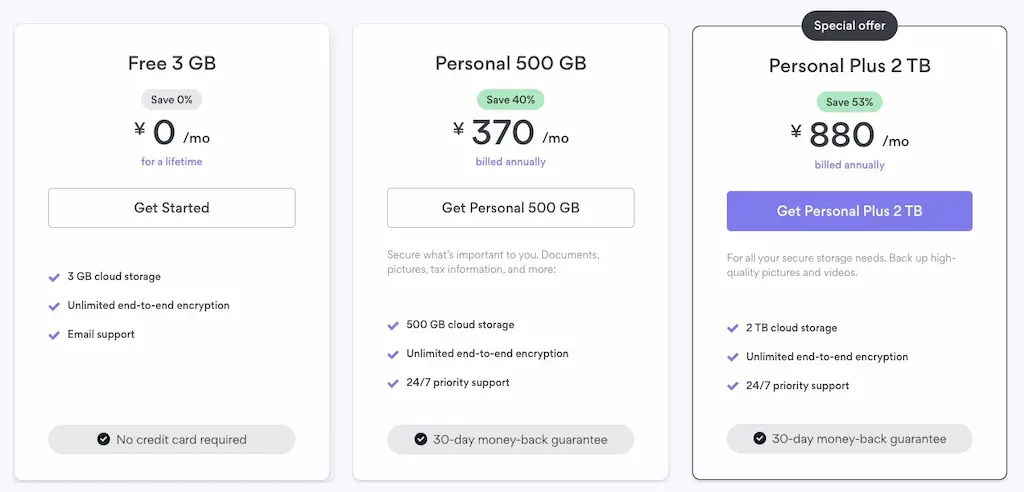
無料プラン(3GB)と有料プレミアムプランの違い
NordLockerは「Free(無料プラン)」でも暗号化などの基本機能がすべて使えます。容量が足りなくなった場合のみ、有料プランを検討すればOKです。
| 項目 | Free(無料) | Personal(500GB) | Personal Plus(2TB) |
| ストレージ容量 | 3GB | 500GB | 2TB (2000GB) |
| 暗号化の強度 | 最高水準 | 最高水準 | 最高水準 |
| デバイス間同期 | 利用可能 | 利用可能 | 利用可能 |
| 料金(月額目安) | 完全無料 | 約2.99ドル〜 | 約6.99ドル〜 |
極秘のテキストファイル、パスポートやクレジットカードのコピー画像、重要書類(PDF)数枚程度であれば、3GBもあれば一生無料で使用できます。
まずは無料で試してみて、会社の莫大なプロジェクトデータや動画ファイルを一括で保護したくなった際に、アップグレードを考えれば十分でしょう。
NordLockerに関するよくある質問(Q&A)
- NordLockerの解約・退会方法は?解約月の料金は日割りになりますか?
-
有料プランを契約した場合、途中解約での日割り計算での返金はありません。契約完了した期間分の満額請求となり、期間が満了するまでサービスの利用が継続されます。ただし、有料プラン登録後「最初の30日以内」であれば、無条件での30日間返金保証が適用されるためリスクなしで試せます。
- Windows版は「バージョン4」と「バージョン5」のどちらを使うべき?
-
現在新しく始められる場合は、基本的に最新の「バージョン5」の利用が推奨されています。バージョン5は同期(クラウド連携)がよりシームレスになり、Google Driveなどの一般的なクラウドストレージに近い感覚で直感的に操作できるように改善されています。
- NordVPNのサブスクリプションを持っていれば、NordLockerも有料版が使えるの?
-
NordVPNの「コンプリートプラン(最上位プラン)」または「プラスプラン」を契約している場合は、特典としてNordLockerのプレミアム容量やパスワードマネージャーがセットで付属してくる場合があります。ご自身のNordアカウントのダッシュボードを確認してみてください。
まとめ

今回は、最高峰のファイル暗号化サービス「NordLocker」の使い方と始め方について解説してきました。最後に重要なポイントを振り返ります。
- NordLockerは「ゼロ知識」による最強クラスの暗号クラウドストレージ
- マスターパスワードとリカバリーキーだけは絶対に厳重保管すること(復元不可)
- 使い方は簡単で、ファイルをドラッグ&ドロップするだけで完了
- 3GBまでなら期間無制限で「完全無料」で利用できる
情報漏洩のニュースが絶えない現代において、自分の身やデータを守るのは自分自身です。「あの時、ちゃんと暗号化しておけばよかった…」と後悔する前に、まずは手軽な無料プランで、あなたの最も大切なファイルを金庫にしまってみませんか?
合わなければアプリを消すだけでリスクは一切ありません。
また、普段のインターネット通信事体ののセキュリティを高めたい方には、同じ開発元のNordVPNの評判・口コミを徹底レビューの記事も合わせてお読みいただくことをオススメします!