

「iPhoneの設定画面に『VPN』という項目があるけれど、何に使うのか分からない」
「旅行先やカフェのフリーWi-Fiを安全に使いたいけど、VPNの設定って難しそう……」
と感じたことはありませんか?
 空野 アオイ
お姉ちゃん、iPhoneの設定画面にある「VPN」って難しそうでずっと放置してるんだけど……。
 空野 シオン
それ、すごく損してるわよ。アプリを使えばたった3分で設定できて、セキュリティも万全になるのに。
結論から言うと、iPhoneでのVPN接続は「VPNアプリ」をダウンロードして繋ぐのが一番簡単で、しかも圧倒的に安全です。
多くの方が「ネットワークの知識がなくて不安」と敬遠しがちですが、実はアプリを使えば専門用語は一切不要。画面の指示に従ってたった数回タップするだけで、最短3分でiPhoneを最高レベルのセキュリティ状態にすることができます。
この記事では、iPhoneでVPNを使うメリットや、一番簡単で失敗しないアプリを使った接続方法を画面の図解付きで徹底解説します。これを読めば初心者の方でも迷わず、今日から安全にインターネットを楽しめるようになります。
- 初心者でも迷わないVPNの設定手順と使い方
- 設定画面からの「手動設定」と「アプリ設定」の決定的な違い
- やってはいけない!無料VPNに潜む危険性と有料VPNの必要性
- VPNに繋がらない時の解決策とよくある質問(FAQ)
iPhoneでVPNを設定する方法は2種類!おすすめは「アプリ」
iPhoneでVPNを設定する方法には、大きく分けて2つのやり方があります。1つ目は「VPNアプリ」を使う方法、2つ目は「iPhone本体の設定画面から手動で入力する」方法です。
結論として、個人でVPNを利用する99%の人にとって、正解は「VPNアプリを使う方法」の一択です。
専用アプリを使った設定と手動設定の違い
なぜアプリを一択としておすすめするのか、その理由は「圧倒的な手軽さと間違いのなさ」にあります。手動設定の場合、「プロトコル(IKEv2やL2TP)」という通信ルールの選択や、「サーバーアドレス」「パスワード」「シークレット」といった長くて複雑な文字列を一つひとつ手作業で入力しなければなりません。
一方、専用のVPNアプリを使用すれば、こうした難解な裏側の設定をすべてアプリが自動で行ってくれます。百聞は一見に如かずということで、以下の比較表をご覧ください。
| 比較項目 | アプリ設定(推奨) | 手動設定(非推奨) |
|---|---|---|
| 設定の難易度 | 非常に簡単(ワンタップ) | 難しい(専門用語多め) |
| 所要時間 | 約3分 | 約10〜15分 |
| 国やサーバーの変更 | アプリ画面から一瞬で選べる | 毎回新しい情報を入力し直す手間 |
| 対象となる人 | 一般の個人ユーザー全員 | 会社や大学のネットワークに繋ぐ人 |
このように、個人で「安全にフリーWi-Fiを使いたい」「海外から日本の動画を見たい」といった目的であれば、手動設定を選ぶメリットは全くありません。
iPhoneの「設定」>「VPN」画面から手動で情報を入力するのは、主に「会社や学校のシステム管理者から指定された情報を入力して、職場のネットワークにログインする場合」です。一般的な用途ではアプリで完結します。
個人ユーザーはなぜ「アプリ設定」一択なのか
専門用語に悩まされることなく、誰でも簡単に最高レベルのセキュリティを手に入れられるのがVPNアプリの最大の魅力です。App Storeで自分の目的に合った信頼できるVPNアプリをインストールするだけで、面倒な設定はすべて終わります。
初めての方には、日本語サポートが充実していて操作が簡単な ミレンVPN
 (日本企業運営)や、世界中で利用されている ExpressVPN
、NordVPN
などの有名有料アプリが圧倒的におすすめです。
(日本企業運営)や、世界中で利用されている ExpressVPN
、NordVPN
などの有名有料アプリが圧倒的におすすめです。
セキュリティ性能や通信速度を総合的に比較して、自分に最適なサービスを選びたい方は、おすすめのVPNランキングをあわせて参考にしてみてください。
完全図解!iPhoneにVPNアプリを設定・接続する3ステップ
ここからは、実際にiPhoneへVPNアプリをインストールし、接続設定を完了させるまでの手順を完全に図解で解説します。
どのVPNアプリ(ミレンVPN
や NordVPN
など)を使っても、大まかな流れは以下の3ステップで完全に共通しています。今回は一般的な画面を想定して解説しますので、真似しながら進めてみてください。
まずは公式サイトからVPNサービスの申し込み(アカウント作成)を行い、契約完了後にApp Storeから専用アプリをダウンロードします。



アプリを開いたら、作成したアカウントの「メールアドレス」と「パスワード」を入力してログイン(サインイン)を完了させてください。これで使う準備はほぼ整いました。
ログイン後、初めてVPNに接続しようとすると、ほぼ確実に「’〇〇(アプリ名)’がVPN構成の追加を求めています」というiPhone公式の警告ポップアップが表示されます。
空野 アオイ「構成の追加」ってなんだか怖い!ハッキングとかされちゃうの?
空野 シオン心配しすぎよ。iPhoneがアプリに通信トンネルの作成許可を求めているだけだから、承認して大丈夫。
ここでは迷わず「許可」をタップします。すると、iPhoneの画面ロック解除に使っているデバイスのパスコード(数字6桁など)、もしくはFace ID / Touch IDを求められるので入力してください。
VPN構成の追加が完了すると、アプリのホーム画面に戻ります。画面の中央に大きく配置されている「Connect(接続)」や電源ボタンのアイコンをタップするだけです。
数秒待つとボタンの色が緑色などに変わり「接続済み(Connected)」になります。この状態で、iPhoneの画面右上のステータスバーに「VPN」と表示されていれば設定は成功です。
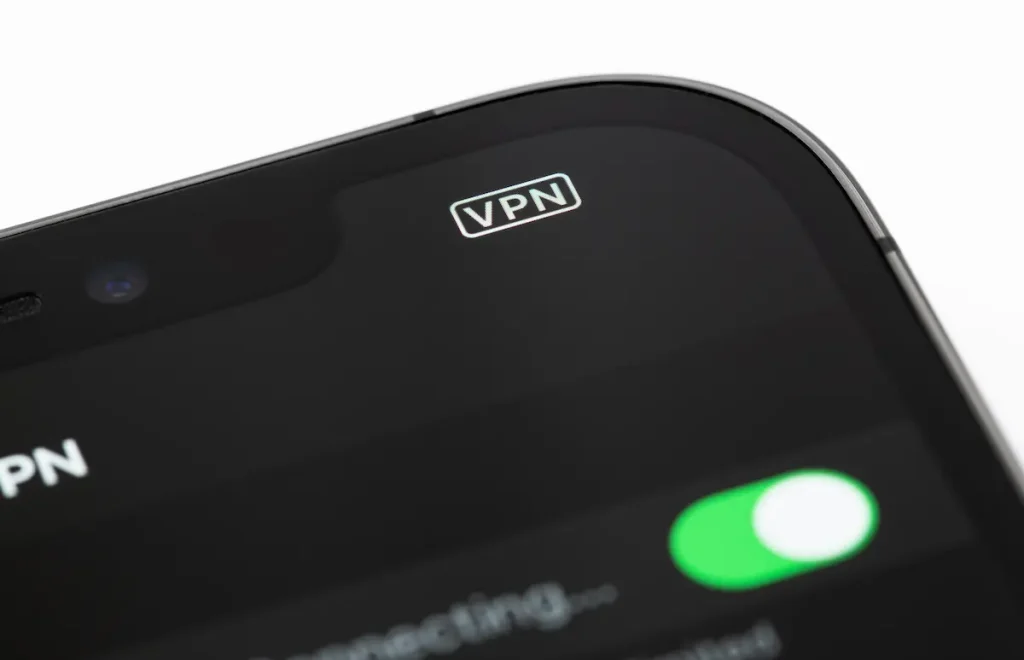
一度このステップを行えば、次回からはアプリを開いてボタンを1回タップするだけで接続・切断が完了します。もう難しい設定画面を開く必要はありません。
そもそもなぜ必要?iPhoneでVPN接続をするメリット
ここまで設定のやり方を解説してきましたが、改めて「なぜわざわざVPNを使う必要があるのか?」という根本的な疑問にお答えします。
VPN(Virtual Private Network)とは、簡単に言うと「インターネット上に自分専用の暗号化されたトンネルを作り、通信データを保護する技術」です。これをiPhoneで使うメリットは以下の3つに集約されます。
公衆フリーWi-Fiでの通信傍受やハッキングを防ぐ
VPNを利用する最も重要な目的が、公衆Wi-Fi(フリーWi-Fi)におけるセキュリティ確保です。
スタバなどのカフェ、ホテル、空港などで誰でも無料で使えるWi-Fiは非常に便利ですが、実は通信が暗号化されていないことが多く、悪意あるハッカーにクレジットカード情報やパスワード、LINEのやり取りなどを簡単に盗み見られるリスクが潜んでいます。
ここでVPNをオンにしてからフリーWi-Fiに繋ぐと、iPhoneから発信される全てのデータが強力に暗号化されます。万が一データを傍受されても解読不能なため、大切な個人情報を守ることができます。フリーWi-Fiを安全に使いたい方は、必ずVPNを併用するようにしましょう。
海外から日本限定の動画サービス(TVerやNetflixなど)を視聴する
2つ目のメリットは、エンターテインメントの地域制限(ジオブロック)の解除です。
海外旅行や出張にiPhoneを持っていき、TVerやHulu、Netflixの日本限定コンテンツを見ようとすると「お住まいの地域からはご視聴いただけません」というエラーが出てしまいます。これは、サービス側が海外のIPアドレスを検知してアクセスを制限しているからです。
ここでVPNアプリを開き、「日本のサーバー」を選択して接続するだけで解決します。日本からアクセスしているように見えるため、海外にいながら日本の動画サービスを通常通り楽しむことができます。
個人情報の追跡を防ぎインターネット上のプライバシーを守る
3つ目は、あなた自身のオンラインプライバシーの保護です。
日常的にiPhoneで検索した内容や閲覧したウェブサイトの履歴は、プロバイダや広告配信業者に追跡されています。「検索したばかりの商品の広告がアプリに表示される」というのは、行動データが追跡されているためです。
VPNを利用すると実際のIPアドレスが隠蔽され、第三者があなたのアクセス元や閲覧履歴を追跡できなくなります。プライバシー情報を他人に監視されたくない場合、VPNは非常に有効な盾となります。
注意!iPhoneで完全無料のVPNアプリを使う危険性
「VPNが便利なのはわかったけど、App Storeで検索すれば出てくる無料アプリで十分なのでは?」と思った方は、絶対に注意してください。
結論として、「完全無料で使い放題」を謳うVPNアプリをiPhoneに入れることは、自ら個人情報を差し出しているようなものであり、非常に高いセキュリティリスクを伴います。
空野 アオイ無料のVPNアプリならお小遣いも減らないし、これで十分じゃない?
空野 シオンタダより高いものはないの。裏で個人情報を売られたり、ハッキングの踏み台にされるリスクがあるわよ。
個人情報や閲覧履歴の売買
無料VPNプロバイダーは、サーバーの維持費や電気代を回収するために、ユーザーのログ(閲覧履歴、接続元情報、個人データ)を収集し、裏で広告業者やマーケティング会社に売却して利益を得ているケースが非常に多いです。
暗号化の脆弱性とセキュリティの欠陥
多くの無料VPNアプリでは、最新のセキュリティプロトコルが導入されておらず、暗号化が不完全であるか、機能していないことがあります。これにより、通信データが途中で漏洩する(DNS漏洩やIPv6漏洩)リスクが極めて高くなります。
通信速度が極端に遅く使い物にならない
無料プランはサーバー数が限られており、世界中からのアクセスが集中するため、通信速度が致命的に低下します。Webページの表示すら遅く、動画の視聴などはストレスが溜まって実用に耐えません。
安全・快適に使うなら有料VPNの利用が鉄則
個人情報やパスワードを本気で守り、快適な通信速度を維持したいなら、ノーログポリシー(通信ログを保存しない約束)を掲げる信頼性の高い有料VPNサービスを選択するのが鉄則です。
有料といっても、長期契約を行えば月額数百円程度(コーヒー1杯分)で利用できます。万が一の個人情報流出やクレジットカード被害に遭うリスクを考えれば、非常にコストパフォーマンスが高いセキュリティ対策です。代表的なおすすめVPNを以下にまとめました。
| サービス名 | 特徴・おすすめな人 | 月額料金の目安 |
|---|---|---|
| MillenVPN | 日本の企業が運営。サポートが完全日本語で初心者でも最高に安心。 | 約396円〜 |
| ExpressVPN | 業界最高クラスの通信速度。動画視聴やオンラインゲーム重視の人向け。 | 約1,000円〜 |
| NordVPN | 世界トップクラスのシェアでセキュリティ機能が豊富。コスパ最強。 | 約500円〜 |
無料VPNのリスクや犯罪の踏み台にされる恐怖についてより詳しく理解し、自衛の意識を高めたい方は、無料VPNの危険性を解説した記事も参考にしてください。

会社や学校で指定された場合:iPhone本体から「手動」でVPN接続する手順
ここまで「アプリ設定が推奨」と解説してきましたが、特定の会社や学校のネットワークに繋ぐなど、手動でVPNを設定しなければならないケースが存在します。
空野 シオン手動設定はテレワーク等で「社内回線に繋ぐよう指定された時」だけ使うもの。個人利用では不要よ。
手動設定が必要になる具体的なユースケース
手動設定が必要になるのは、主に「会社や学校のイントラネット(内部回線)に外部から安全にアクセスするため」です。システム管理者から支給された接続情報(サーバーアドレス、ID、共有シークレットなど)を入力して接続します。一般的な動画視聴やフリーWi-Fi対策などの個人用途では一切不要です。
設定画面からIKEv2やL2TPなどを手動で追加する手順
システム管理者から接続用のアカウント情報をもらっている前提で、以下のステップに沿って入力します。
iPhoneのホーム画面から「設定」アプリを開き、「一般」>「VPNとデバイス管理」>「VPN」の順にタップします。
「VPN構成を追加…」をタップして、手動入力用の設定画面を表示します。
一番上の「タイプ」をタップし、指定されたプロトコル(IKEv2、IPsec、L2TPなど)を選択します。その後、「説明」「サーバ」「アカウント」「パスワード」「シークレット」等の必要項目を一言一句間違えないように入力し、右上の「完了」をタップします。
追加したVPN構成にチェックが入っていることを確認し、「状況」のトグルスイッチをオン(緑色)にします。これで手動接続が完了します。
iPhoneでVPNに接続できない・繋がらない時の主な対処法
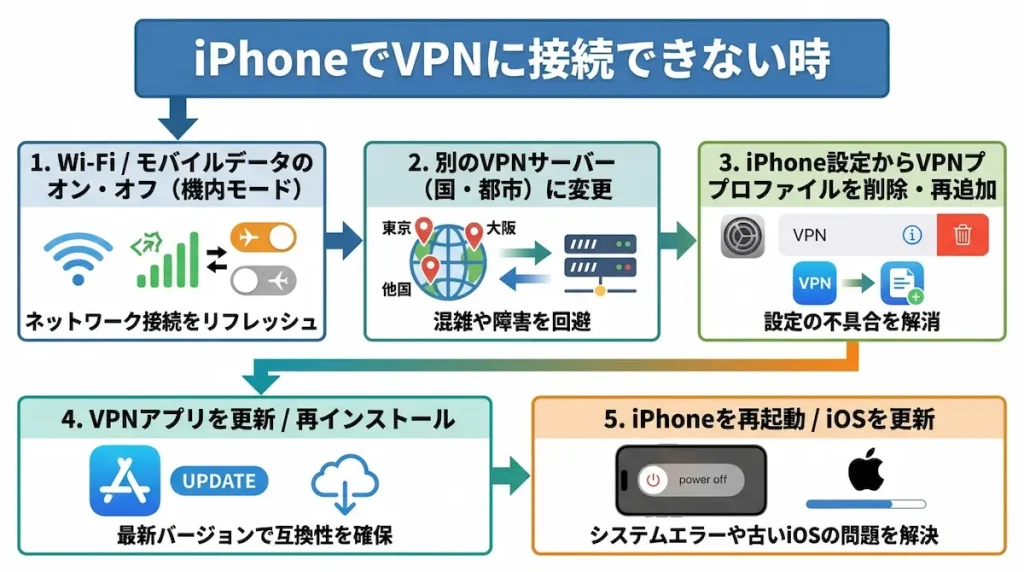
VPNの接続ボタンを押してもエラーになったり、急に接続が切れてしまうトラブルはよく起こります。
空野 アオイお姉ちゃん、VPNアプリの接続ボタンを押したのにエラーが出ちゃった!
空野 シオン焦る必要はないわ。一時的な通信エラーがほとんどだから、これから教える対処法を順番に試してみて。
大抵の場合は一時的なアプリや端末の不具合であるため、以下の簡単なステップで解決することができます。
通信環境(Wi-Fi/モバイル通信)をリフレッシュする
iPhoneのコントロールセンターから、Wi-Fiやモバイルデータ通信、または機内モードを一度「オフ」にし、数秒後に再び「オン」にします。通信経路がリフレッシュされ、接続が回復することが多いです。
接続するVPNサーバーの国や都市を切り替える
選択している特定のサーバーにアクセスが集中して混雑しているか、サーバー障害が起きている可能性があります。アプリ内で別のサーバーに変更して再接続を試みてください。
iPhoneの設定からVPNプロファイルを再インストールする
iOSの内部設定(プロファイル)がバグを起こしている場合、一度VPN設定を削除します。「設定」>「一般」>「VPNとデバイス管理」>「VPN」から登録されている構成の「i」マークをタップし、「VPNを削除」を行います。その後、VPNアプリを開き直して再接続すれば自動で再追加され、解消します。
トラブルの詳細とより多くの対処法は専門記事へ
上記を行っても解決しない場合や、より専門的なエラーメッセージが出ている場合は、iPhoneでVPNが繋がらない時の原因と対処法で図解付きの詳しいステップを解説していますので、参考にしてみてください。
また、「VPNが勝手にオンになってしまう」「オフに切り替えられない」といった別の不具合が発生している場合は、iPhoneのVPNが勝手に繋がる原因と解決策を確認して設定を見直すことをおすすめします。
iPhoneのVPN設定に関するよくある質問

iPhoneでVPNを使い始める上で、よく寄せられる疑問について、ズバリお答えします。
- VPNはずっとオン(繋ぎっぱなし)でも大丈夫?
基本的には常にオンのままでも安全ですが、不要な時はオフにすることをおすすめします。海外サーバー経由の通信になるため、一部の日本国内専用アプリ(銀行アプリやPayPay等の決済サービス)で不正アクセスと検知されて一時的に利用制限がかかる場合があります。また、バッテリーの消耗や通信速度の低下も生じるため、フリーWi-Fiの利用時や動画視聴時など、必要な時だけオンにするのが賢明です。
- 画面右上の「VPN」アイコンが消えない時はどうすればいい?
まずはVPNアプリを開き、接続を「切断(Disconnect)」してください。それでもアイコンが消えない場合は、iPhoneの「設定」アプリのトップ階層にある「VPN」のスイッチがオンのまま固定されている可能性があります。そこを手動でオフに変更してください。それでも解消しない場合は、iPhone自体を一度再起動してみましょう。
- iPhoneの「iCloudプライベートリレー」機能はVPNと同じものですか?
似ていますが全くの別物です。プライベートリレーは「SafariブラウザでWebページを見る時」に限りIPアドレスを隠すAppleの独自機能であり、他のアプリ(LINE、Twitter、ゲーム等)の通信は暗号化されません。また、任意の国のサーバーを指定して海外限定の動画(NetflixやTVerなど)を見ることもできません。全体の保護と動画の国制限解除を行いたい場合はVPNが必要です。
まとめ

今回は、iPhoneでのVPN接続のやり方について、初心者の方でも失敗しない手順と知っておくべき基本事項を解説しました。
- iPhoneのVPN接続は、手動設定ではなく「VPNアプリをダウンロードするだけ」が一番簡単で確実。
- 設定は初回だけ。次からはワンタップで安全に接続できる。
- 完全無料のVPN(野良アプリ)は情報漏洩リスクが高すぎるため絶対に使ってはいけない。
複雑な専門用語を調べながら手動設定で四苦八苦する必要は一切ありません。信頼できる有料のVPNアプリをひとつiPhoneに入れておくだけで、カフェでの作業や旅行先でも安心・安全なインターネット環境が約束されます。
まずは日本語サポートが完璧で操作も驚くほど簡単な ミレンVPN
などを使って、快適なネット生活をスタートさせましょう!