


 空野 アオイ
お姉ちゃん、TVerって飛行機の中とか電波の届かない場所でも見られたらいいのに……。オフラインで見る方法ってないのかな?
 空野 シオン
基本機能にはダウンロードはないけれど、外部のブラウザツールなどを応用すれば保存できるよ。海外旅行の移動中なんかに見たいときも便利だから、安全なやり方を教えてあげるね。
TVerは日本国内で多くの人に愛用されている便利な無料動画配信サービスです。最新のドラマやバラエティ番組が手軽に楽しめる一方、公式にはダウンロード機能が提供されておらず、飛行機内や移動中といったオフライン環境での視聴が難しいという課題があります。
しかし、サードパーティ製のアプリやソフトウェアの仕組みを応用すれば、TVerの動画をデバイスに保存し、ギガを消費せずに楽しむことが可能です。本記事では、TVerの動画をオフラインで快適に視聴するための具体的な保存手順やおすすめのツール、そして利用上の安全対策まで分かりやすく解説していきます。※また、海外旅行や出張中などの理由でTVerに繋がらない場合は、まずこちらのピラーガイド「TVerを海外から見る方法」を参考にVPN環境を整えてみてくださいね。
オフライン視聴の重要性とメリット

オフラインでの視聴は、インターネット環境が不安定な場所でも動画が楽しめるため、非常に便利です。特に、移動中やデータ通信量を節約したい場合には大きなメリットがあります。TVerの動画を事前にデバイスにダウンロードしておくことで、どこにいても途切れることなく視聴できます。
オフライン視聴のメリットをまとめると以下の通りです。複数の端末やシーンで非常に大きな恩恵を受けられます。
- 通信量の節約:Wi-Fi環境で事前にダウンロードすれば、モバイルデータを節約できる。
- 接続不良の心配がない:電波が悪い場所や飛行機内などでも快適に視聴できる。
- バッテリー節約:ネット接続なしで再生できるため、バッテリー消耗も軽減できる。
iOSデバイス向け:iCapを使用したTVer動画のダウンロード方法
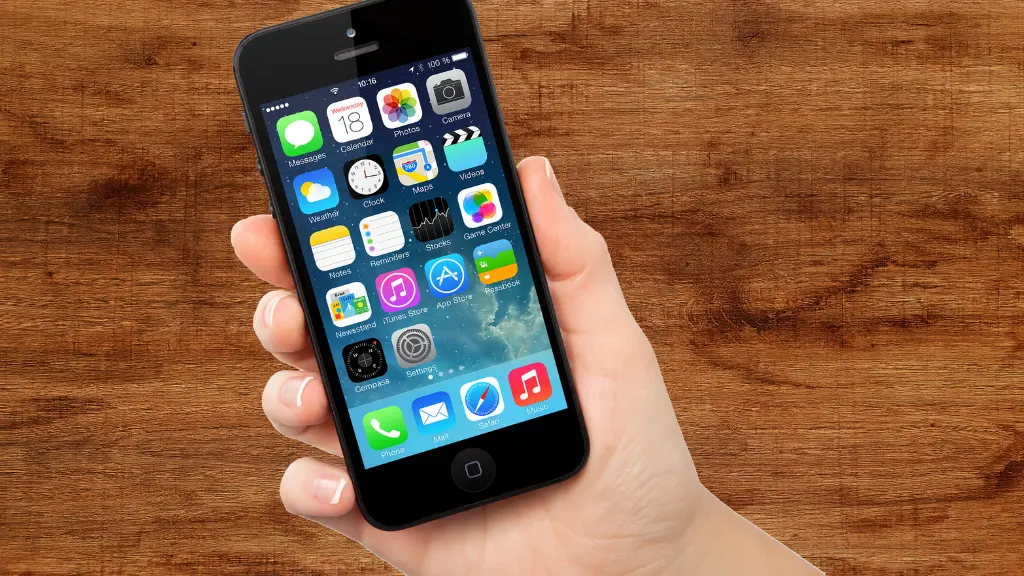
iOSデバイス(iPhoneやiPad)では、サードパーティ製アプリ「iCap」を利用することで、TVerの動画をダウンロードすることが可能です。以下の手順で、簡単にオフライン視聴の準備ができます。
iCapを使ったダウンロード手順
- iCapのインストールApp Storeで「iCap」をダウンロードし、インストールします。
- TVerにアクセスiCap内でTVerのWeb版にアクセスします。デバイスのUserAgentをデスクトップモードに変更して、TVerの動画が視聴できる状態にします。
- ダウンロードしたい動画を選択保存したい動画を選択し、ダウンロードボタンをタップします。
- オフライン視聴ダウンロードが完了したら、アプリ内に保存されている動画をオフラインで楽しめます。
注意点
iCapは便利ですが、使用に際して一部の動画ではダウンロードに制限がかかる場合もあります。また、App Storeの利用規約により、アプリが削除されることもあるため、最新の利用方法を確認してから利用するようにしてください。
Androidデバイス向け:1DMを活用した動画ダウンロード方法
Androidユーザーにおすすめなのが、1DMというダウンロードマネージャーです。TVerの動画をダウンロードして、オフラインで楽しむことができます。
1DMを使ったダウンロード手順
- 1DMアプリをインストールGoogle Playストアで「1DM」をダウンロードし、インストールします。
- TVerにアクセス1DM内でTVerのWeb版にアクセスし、ダウンロードしたい動画を選択します。
- 動画のダウンロード1DMを起動し、動画のURLを入力して、ダウンロードボタンを押します。動画が保存され、オフライン再生が可能になります。
- ダウンロード完了後の視聴ダウンロードが完了した動画は、1DM内で再生できるため、ネット接続の有無にかかわらず楽しめます。
1DMのメリット
- シンプルな操作性と高いダウンロード速度。
- 無料で利用可能。
- 広告を含むが、オフライン視聴までの手順が簡単。
1DMのデメリット
- 他のアプリに比べて一部機能が制限されている。
- 動画保存の際、端末の容量を大量に使用することがあるため、事前に空き容量を確認しておく必要があります。
PC向け:StreamFab TVerダウンローダーでの動画保存方法
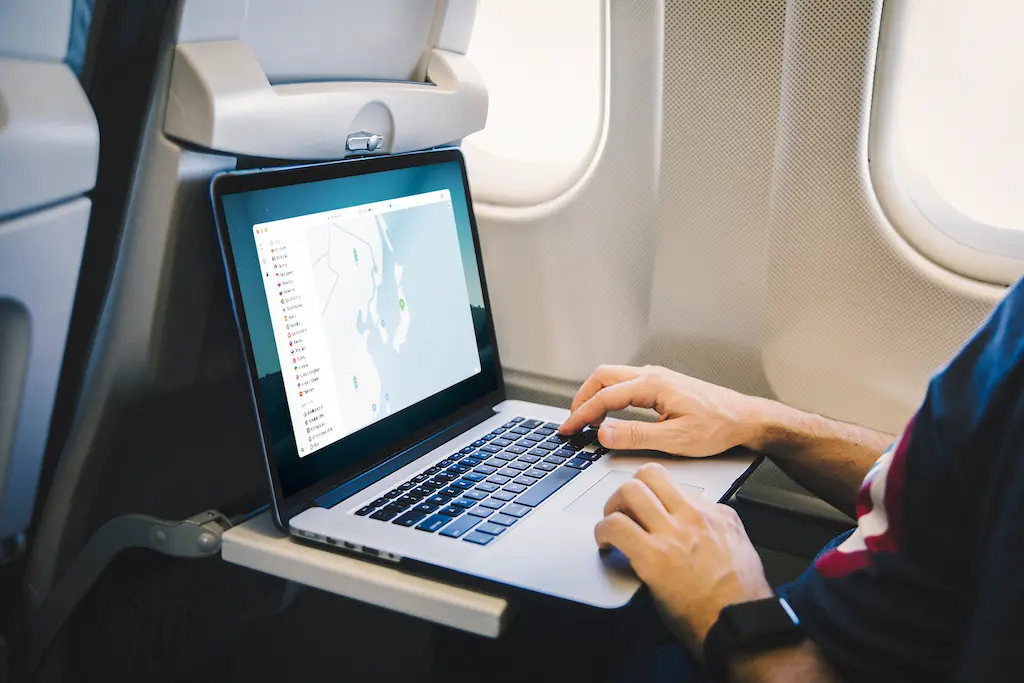
PCでTVer動画をオフライン視聴するには、StreamFab TVerダウンローダーが便利です。高画質で動画を保存できるため、テレビや大画面での再生にも適しています。
StreamFabを使ったダウンロード手順
- StreamFab TVerダウンローダーをダウンロード公式サイトからStreamFab TVerダウンローダーをダウンロードし、インストールします。
- TVerにアクセスして動画を選択ソフトウェア内でTVerにアクセスし、ダウンロードしたい動画を選びます。
- ダウンロードを開始ダウンロードボタンをクリックし、動画をMP4形式で保存します。
- 高画質動画をオフラインで視聴ダウンロードが完了した動画はPC内に保存され、ネット環境がなくても再生できます。
StreamFabのメリット
- 高画質保存が可能で、大画面視聴に最適。
- DRM保護解除に対応しており、多くの動画に対応。
StreamFabのデメリット
- 有料ソフトであるため、無料利用には制限がある。
- インストールに時間がかかる場合がある。
PC向け:CleverGetを使用したTVer動画の保存方法

もう一つのPC向けのダウンロードソフトとして、「CleverGet」もTVer動画の保存に役立ちます。自動検出機能があるため、初心者でも簡単にダウンロードできます。
CleverGetを使ったダウンロード手順
- CleverGetをインストール公式サイトからCleverGetをダウンロードし、インストールします。
- TVerにアクセスして動画選択CleverGet内でTVerにアクセスし、視聴したい動画を選択します。
- 動画の検出とダウンロードCleverGetが自動的に動画を検出し、ダウンロードを開始します。
- ダウンロード完了後の視聴ダウンロードが完了した動画を、PC上でオフラインで再生可能です。
CleverGetの特徴
- 自動で動画を検出するため、操作が簡単で初心者でも扱いやすいです。
- インストールが簡単で、多くの形式に対応しています。
オフライン視聴の際の注意点

TVerのコンテンツをダウンロードする際には、いくつかの注意点があります。以下のポイントを理解してから利用しましょう。
利用規約の遵守
TVerは公式にダウンロード機能を提供していないため、サードパーティ製アプリやソフトウェアを利用してダウンロードを行うことは、TVerの利用規約に違反する可能性があります。そのため、利用は自己責任で行い、トラブルが発生した場合も自分で対応する必要があります。
通信量の管理
ダウンロードには大量のデータ通信が必要です。Wi-Fi環境下でダウンロードを行うことをおすすめします。モバイルデータでのダウンロードは通信量を圧迫するため注意が必要です。
まとめ|自分に合ったダウンロード方法を選ぼう

TVerをオフラインで視聴するためには、公式にはダウンロード機能がありませんが、サードパーティ製のアプリやソフトウェアを活用することで、オフライン視聴が可能です。デバイスや環境に適したダウンロード方法を選ぶことが大切です。
iOSデバイスなら「iCap」、Androidデバイスなら「1DM」、PCなら「StreamFab」や「CleverGet」など、それぞれの特徴に応じて最適な方法を選びましょう。ただし、利用は自己責任で行い、トラブルが発生しないよう十分注意することが重要です。